今年の6月、会社のメールをGoogleのサービス(Gmail)に移しました。それまでは長いあいだ、パソコンのOutlookでメールを読んでいました。
移ってみて、まず戸惑ったのが画面の形です。メールの一覧をクリックすると、画面いっぱいに本文が開く。読み終わったら一覧に戻る。次のメールをクリックして、また戻る。
Outlookなら、一覧を上から順にクリックしていくだけで、右側に本文がどんどん表示されていました。この「一覧を見ながら本文も読める」形に慣れていると、Gmailはどうも落ち着きません。
ところが、設定をひとつ変えるだけで、Gmailも同じ形にできました。意外と知られていないようなので、ご紹介します。
ビフォー・アフター
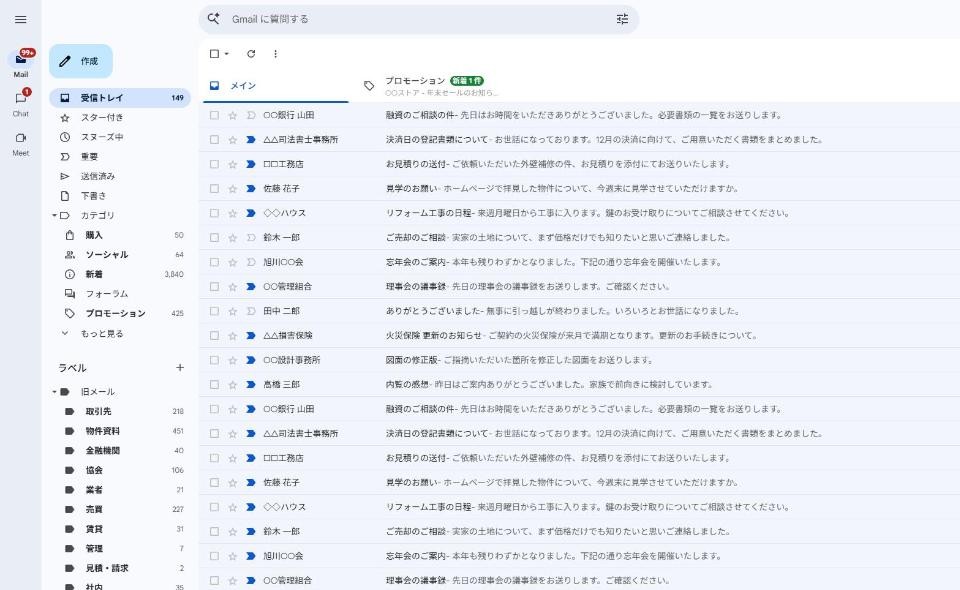
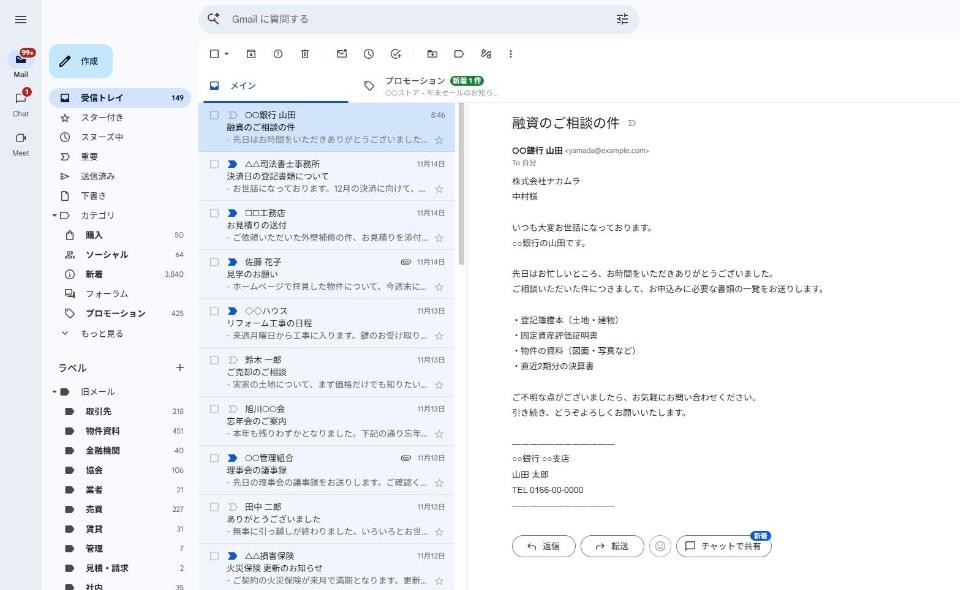
※画面の差出人・件名・本文は、見本用の文字に置き換えています。
Gmailではこの右側の部分を「閲覧ウィンドウ」と呼びます。初めは「分割しない」になっているので、一覧と本文が別々の画面になってしまうのです。
設定は1分で終わります
- Gmailの画面の右上にある、歯車のマーク(設定)をクリック
- 右側に出てくる「クイック設定」を下へ見ていき、「閲覧ウィンドウ」の項目を探す
- 「受信トレイの右」を選ぶ
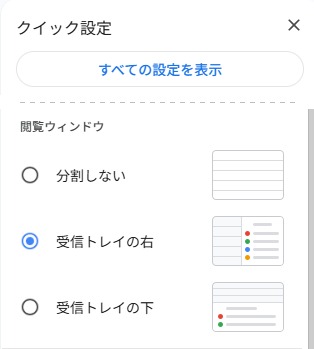
これだけで、一覧の右側に本文が表示されるようになります。「受信トレイの下」を選べば、一覧の下に本文が出る形にもできます。
一覧は、少し細めがおすすめ
一覧と本文の境目はマウスで左右に動かせます(上のアフターの画面も細めです)。私は一覧を細めにしています。細くすると、1件のメールが「差出人・件名・本文の書き出し」の3段に積み重なって表示されます。これがOutlookの一覧とそっくりで、一番しっくりきました。
字が小さいときは
パソコンの画面だと、文字が小さく感じることがあります。そのときは、キーボードの「Ctrl」を押しながらマウスのホイールを回すと、画面全体を拡大できます。Chromeの場合、拡大はサイトごとに覚えてくれるので、Gmailだけ大きめにしておくこともできます。
ついでにやって、よかったこと
大事なメールが「迷惑メール」に入っていないか
移ってしばらくして、取引先からのメールの一部が「迷惑メール」に振り分けられていたことに気づきました。Gmailの迷惑メールは、30日たつと自動で消えてしまいます。気づかないままだと、読まないうちになくなってしまいます。
移ったばかりの方は、一度「迷惑メール」をのぞいてみることをおすすめします。もし大事なメールが入っていたら、次の手順で、その相手からのメールは迷惑メールにしないよう設定できます。
- 画面上の検索欄の右端にある、条件を指定するマークをクリック
- 「From」に相手のメールアドレス(または @ 以降)を入れて、「フィルタを作成」
- 「迷惑メールにしない」にチェックを入れて、「フィルタを作成」
Outlookの「仕分けルール」にあたるものが、Gmailでは「フィルタ」です。
「フォルダ」は「ラベル」
Outlookで作っていたフォルダは、Gmailでは「ラベル」という名前になります。移したときに、ラベルの名前の頭に「INBOX.」のような余計な文字が付いたり、使わないラベルがずらっと並んだりしていたので、名前を直したり、表示しないようにしたりして整理しました。左側がすっきりすると、ずいぶん使いやすくなります。
受信トレイのタブを減らす
Gmailの受信トレイは、初めは「メイン」「プロモーション」「ソーシャル」などのタブに分かれています。私は「メイン」と「プロモーション」の2つだけにしました。タブが多いと、大事なメールが別のタブに入って見落としがちだったからです。タブは、歯車のマークの「受信トレイをカスタマイズ」から選べます。
画面の形が同じだと、気持ちがラク
メールは毎日、何十通と読むものです。画面の形が変わるだけで、思っていた以上に疲れていたのだと思います。3列の画面にしてからは、Outlookのころと同じ感覚で、さっと読めるようになりました。
Outlookから移って「なんだか使いにくい」と感じている方は、ぜひ一度、閲覧ウィンドウを試してみてください。
株式会社ナカムラ